使い方
デスクトップにある、 アイコンをダブルクリック。
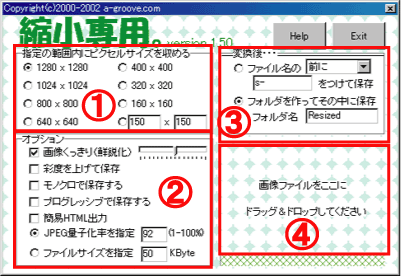
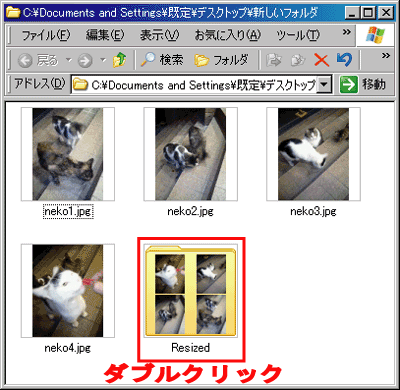
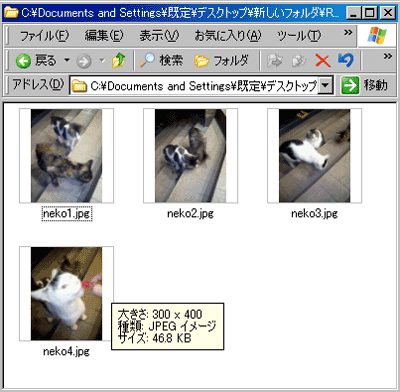
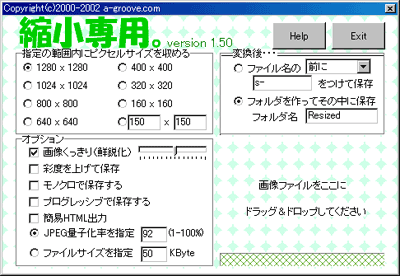
縮小する前の準備。 以下のように、縮小の仕方を選びましょう。 1:画像の大きさを決めて縮小する場合。 上の図、枠1で、大きさを決める。 日記に写真を載せる場合、 400×400:大き目 320×320:やや大き目 160×160:小さ目 楽天ブログの日記に、それぞれの大きさの写真を貼ってみました。 大きさの参考にされて下さい。 御覧になるには、この文字をクリック。 縦横の比率は変わりません。 400×400を選んだとします。 画像の大きさが、縦横それぞれ400以内になります。 400×400という大きさの写真になる訳ではありません。 400×300になったり、 280×400になったりします。 2:ファイルサイズ(画像の重たさ)を指定する場合。 上の図、枠2の、 ○ファイルサイズを指定 □ KByte ○をクリック □の中に、数字を入れる。 【画像倉庫】なら50以内 【画像オプション】なら100以内 ○JPEG量子化率を指定 92 こちらを選択している場合、320×320、400×400の大きさなら、大抵50KByte以下になります。 「小さくしたけど、画像が重たい」という方の為に、ここでは敢えて「ファイルサイズ指定」を選択しています。 使い方が理解できたら、一度色んな設定で試してみて、ご自分にとっての、 「適切な設定」を見付ける様にされる事をおすすめします。 3:縮小した後の、保存の仕方を指定する。 縮小された画像をどうするかを指定します。 上の図、枠3 ○ファイル名の 前に(後ろに) s- をつけて保存 元の画像と同じ場所に保存されます。 元の画像と区別がつく様に、ファイル名を変えられます。 元のファイル名の前か後に、名前を付け足す事が出来る。 例:元の画像「neko.jpg」→小さくなった画像「s-neko.jpg」 ○フォルダを作ってその中に保存 フォルダ名 Resized 元の画像のある場所に、「Resized」というフォルダーが出来、その中に縮小された画像が保存されます。 「Resized」と文字が入っていますが、好きな文字を入れて下さい。 入れた文字のフォルダーが出来、その中に縮小された画像が保存されます。
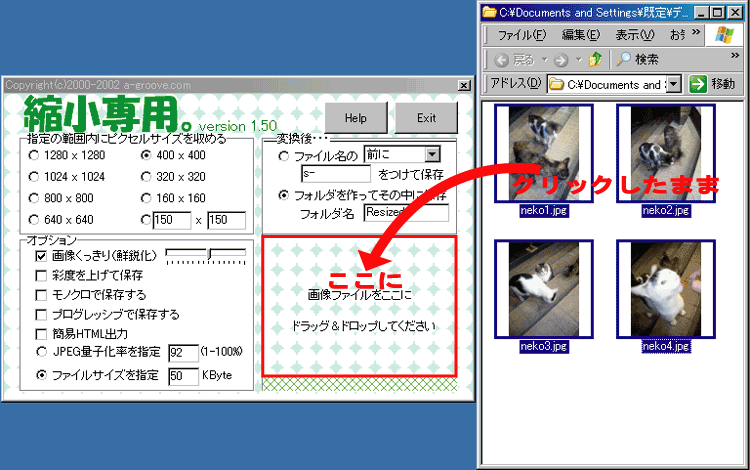
次に、縮小したい画像の入っているフォルダーを開きます。 ここでは ・400×400の大きさ ・ファイルサイズを、【画像倉庫】 に入るように、50KByte ・縮小した画像を「Resized」というフォルダーに入れる と指定しました。 上の図の様に、縮小したいファイルを選択。 『縮小専用。』 の、上の図赤枠部分に持って行きます。 ・縮小したい写真を選択する。 ・選択した写真をクリック。 ・クリックしたまま、赤枠までズラして持って行く。 ・赤枠の中まで持って来たら、クリックしている指を離す。